
TP88 Không Vào Được – Nguyên Nhân Và Cách Kiểm Tra Đường Dẫn
TP88 không vào được có thể xuất phát từ nhiều nguyên nhân như nhập sai tên miền, kết nối mạng không ổn định, dữ liệu trình duyệt bị xung đột hoặc máy chủ đang được kiểm tra. Người dùng nên xác định đúng nguyên nhân trước khi thay đổi cài đặt trên thiết bị.
Khi gặp lỗi truy cập TP88, không nên liên tục mở các đường dẫn được gửi từ tài khoản lạ. Việc ưu tiên kiểm tra tên miền, chứng chỉ HTTPS và trạng thái kết nối giúp hạn chế nguy cơ truy cập nhầm website có giao diện gần giống TP88.
Bài viết dưới đây trình bày quy trình kiểm tra theo từng bước, không hướng dẫn vượt chặn trái phép và không yêu cầu cài đặt phần mềm không rõ nguồn gốc.
Kiểm tra nhanh khi TP88 không vào được
Trước khi xử lý sâu hơn, người dùng nên thực hiện bốn bước kiểm tra cơ bản. Phần lớn trường hợp không mở được TP88 có thể được xác định ngay từ tên miền, kết nối mạng hoặc trình duyệt đang sử dụng.
Kiểm tra chính xác tên miền
Địa chỉ truy cập cần được nhập đúng từng ký tự, không có khoảng trắng, ký tự thừa hoặc phần mở rộng khác. Theo thông tin được công bố trên website, người dùng có thể kiểm tra link TP88 chính thức trước khi đăng nhập hoặc sử dụng các chức năng liên quan đến tài khoản.
Không nên dựa hoàn toàn vào tên hiển thị của một liên kết. Một website giả có thể sử dụng anchor TP88 nhưng dẫn tới tên miền khác sau khi người dùng nhấp vào.
Thử tải lại trang một lần
Nhấn tải lại trang hoặc đóng trình duyệt rồi mở lại sau khoảng một phút. Nếu hệ thống chỉ bị gián đoạn ngắn, website có thể hoạt động bình thường mà không cần thay đổi bất kỳ cài đặt nào.
Không nên tải lại liên tục trong thời gian ngắn. Thao tác này không giải quyết được lỗi máy chủ và đôi khi khiến trình duyệt tiếp tục sử dụng dữ liệu lỗi đã lưu.
Thử một kết nối mạng khác
Người dùng có thể chuyển tạm thời giữa Wi-Fi và dữ liệu di động để xác định vấn đề nằm ở website hay đường truyền đang dùng. Nếu một mạng truy cập được còn mạng kia không truy cập được, nguyên nhân thường liên quan đến router, nhà mạng hoặc quá trình phân giải tên miền.
Kiểm tra trên trình duyệt khác
Nếu trang không mở trên trình duyệt hiện tại, hãy thử bằng một trình duyệt phổ biến khác. Cách này giúp nhận biết lỗi trình duyệt, tiện ích mở rộng xung đột hoặc dữ liệu cache đã cũ.
Những nguyên nhân phổ biến khiến TP88 không truy cập được
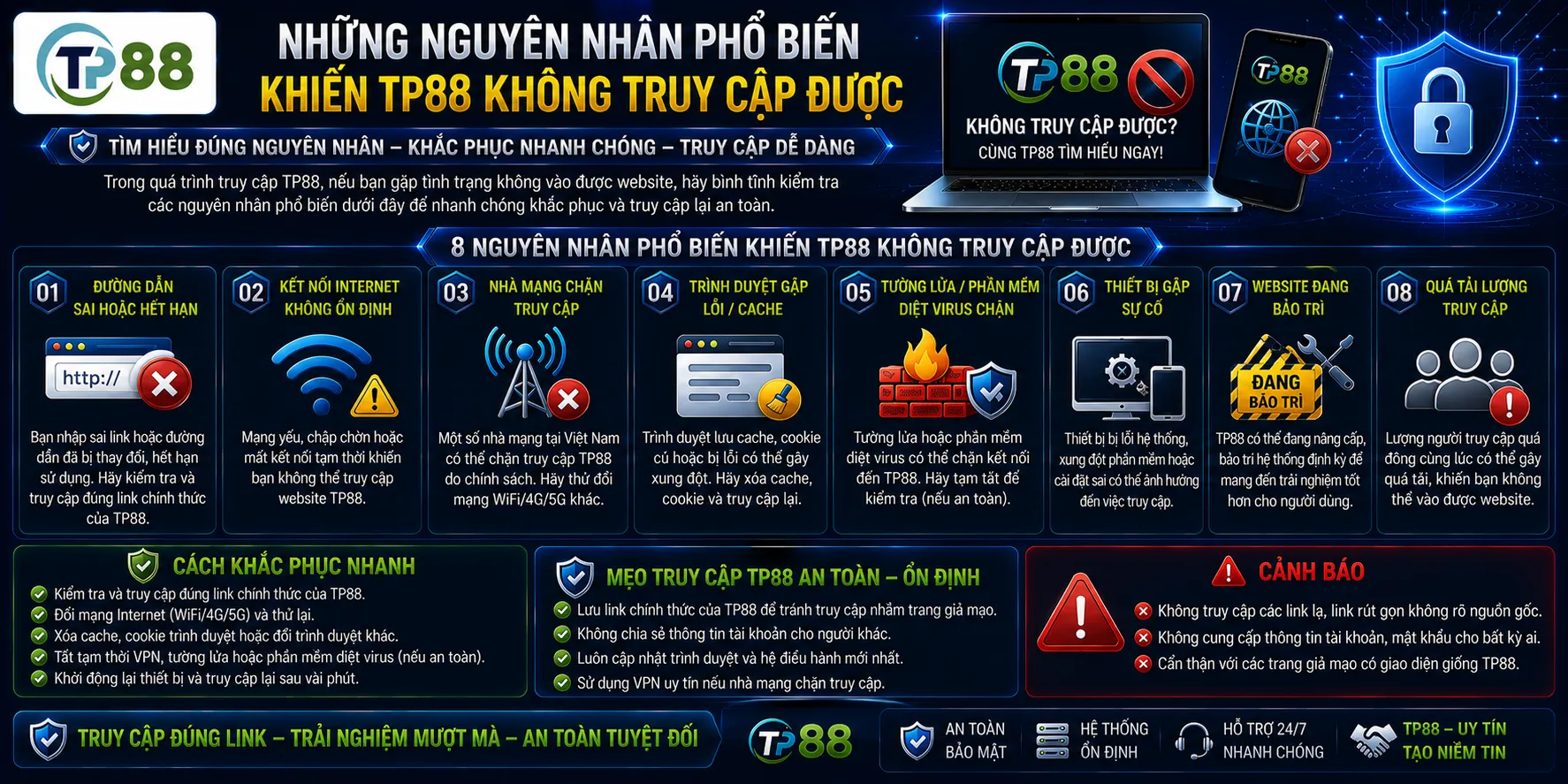
Nhập sai địa chỉ website
Sai một ký tự, thêm số hoặc sử dụng nhầm phần mở rộng tên miền đều có thể đưa người dùng tới một website khác. Đây là nguyên nhân cần kiểm tra đầu tiên khi xuất hiện thông báo không tìm thấy trang hoặc tên miền không tồn tại.
Để đối chiếu địa chỉ và trạng thái đường dẫn, người dùng có thể xem trang link vào TP88 đã xác minh. Không nên tự suy đoán tên miền thay thế bằng cách thêm số, dấu gạch ngang hoặc ký tự vào tên thương hiệu.
Lỗi phân giải DNS
Lỗi DNS xảy ra khi thiết bị không chuyển được tên miền thành địa chỉ máy chủ tương ứng. Dấu hiệu thường gặp gồm thông báo không tìm thấy máy chủ, thời gian phản hồi quá lâu hoặc website chỉ không mở trên một mạng cụ thể.
Nguyên nhân có thể đến từ router hoạt động lâu ngày, bộ nhớ DNS trên thiết bị đã cũ hoặc hệ thống phân giải của nhà cung cấp mạng đang cập nhật. Người dùng nên khởi động lại router và thiết bị trước khi thực hiện các thay đổi kỹ thuật khác.
Trình duyệt lưu một phần dữ liệu website để tăng tốc độ tải. Khi cấu trúc trang, chứng chỉ hoặc đường dẫn được cập nhật, dữ liệu cũ có thể khiến trang hiển thị sai, chuyển hướng vòng lặp hoặc không tải được nội dung.
Mở cửa sổ riêng tư là cách kiểm tra đơn giản. Nếu trang hoạt động trong chế độ riêng tư, khả năng cao nguyên nhân nằm ở cache, cookie hoặc tiện ích mở rộng của trình duyệt chính.
Ngày giờ trên thiết bị không chính xác
Chứng chỉ HTTPS được kiểm tra dựa trên thời gian hệ thống. Khi ngày, giờ hoặc múi giờ trên điện thoại và máy tính bị sai, trình duyệt có thể cảnh báo chứng chỉ chưa có hiệu lực hoặc đã hết hạn.
Người dùng nên bật chế độ cập nhật ngày giờ tự động, sau đó đóng và mở lại trình duyệt. Không bỏ qua cảnh báo chứng chỉ để tiếp tục truy cập một website chưa được xác minh.
Kết nối mạng không ổn định
Tín hiệu Wi-Fi yếu, dữ liệu di động chập chờn hoặc router quá tải có thể làm trang tải không hoàn chỉnh. Dấu hiệu thường thấy là logo xuất hiện nhưng nội dung không tải, nút thao tác không phản hồi hoặc trang liên tục báo mất kết nối.
Hãy thử mở một website phổ biến khác để kiểm tra đường truyền. Nếu nhiều website cùng không hoạt động, vấn đề không nằm riêng ở TP88.
Website đang được kiểm tra kỹ thuật
Trong một số thời điểm, website bảo trì có thể tạm ngừng phản hồi hoặc chỉ hiển thị một trang thông báo. Người dùng nên chờ thông tin được công bố thay vì truy cập các đường dẫn thay thế do nguồn không xác định cung cấp.
Nếu TP88 bị lỗi trên nhiều thiết bị và nhiều kết nối mạng cùng lúc, khả năng cao nguyên nhân nằm ở phía máy chủ. Việc xóa dữ liệu hoặc cài lại trình duyệt trong trường hợp này thường không mang lại hiệu quả.
Phần mềm bảo mật hoặc tiện ích mở rộng chặn trang
Một số trình chặn quảng cáo, tiện ích bảo mật hoặc tường lửa có thể ngăn script, cookie hay cửa sổ xác minh hoạt động. Người dùng có thể tắt tạm một tiện ích đáng ngờ để kiểm tra, nhưng không nên vô hiệu hóa toàn bộ phần mềm bảo mật.
Nếu website chỉ hoạt động khi tắt một tiện ích, hãy kiểm tra quyền và danh sách chặn của tiện ích đó trước khi sử dụng tiếp.
Cách xử lý TP88 không vào được theo từng bước
Bước 1: Đối chiếu đường dẫn trước khi mở
Kiểm tra toàn bộ tên miền trong thanh địa chỉ, đặc biệt là phần nằm trước dấu gạch chéo đầu tiên. Tên thương hiệu xuất hiện trong tiêu đề trang không đủ để chứng minh website đó thuộc cùng một hệ thống.
Không sử dụng link TP88 mới nhất từ tin nhắn quảng cáo, bình luận hoặc tài khoản cá nhân nếu chưa đối chiếu với thông tin được công bố trên website.
Bước 2: Mở trang ở chế độ riêng tư
Chế độ riêng tư không sử dụng phần lớn cookie và dữ liệu phiên đã lưu. Nếu website mở bình thường ở chế độ này, người dùng có thể xóa cache cùng cookie của riêng tên miền thay vì xóa toàn bộ lịch sử trình duyệt.
Trên trình duyệt, mở phần cài đặt quyền riêng tư, tìm dữ liệu website rồi xóa dữ liệu của tên miền cần kiểm tra. Sau đó đóng hoàn toàn trình duyệt và mở lại.
Việc xóa cookie có thể làm tài khoản bị đăng xuất. Người dùng cần bảo đảm còn quyền truy cập số điện thoại hoặc phương thức xác minh trước khi thực hiện.
Bước 4: Khởi động lại mạng và thiết bị
Tắt router trong khoảng 30 giây rồi bật lại. Đồng thời khởi động lại điện thoại hoặc máy tính để làm mới kết nối và bộ nhớ phân giải tên miền.
Đây là biện pháp phù hợp khi lỗi DNS chỉ xảy ra trên một thiết bị hoặc một mạng Wi-Fi cụ thể.
Bước 5: Kiểm tra ngày giờ và chứng chỉ HTTPS
Bật ngày giờ tự động trên thiết bị. Khi mở trang, kiểm tra biểu tượng kết nối bảo mật trên thanh địa chỉ và xem tên miền trong thông tin chứng chỉ có trùng với địa chỉ đang truy cập hay không.
Nếu trình duyệt cảnh báo chứng chỉ không hợp lệ, không nên nhập tên tài khoản, mật khẩu, mã OTP hoặc thông tin thanh toán.
Bước 6: Chờ thông báo khi hệ thống tạm gián đoạn
Nếu website không hoạt động trên nhiều thiết bị nhưng các trang khác vẫn truy cập bình thường, người dùng nên chờ một khoảng thời gian rồi kiểm tra lại. Trường hợp website bảo trì không thể được xử lý bằng thao tác trên thiết bị cá nhân.
Xử lý trên điện thoại Android và iPhone
Đối với trình duyệt di động
Người dùng nên kiểm tra kết nối Wi-Fi, dữ liệu di động, quyền sử dụng dữ liệu của trình duyệt và chế độ tiết kiệm dữ liệu. Một số chế độ giới hạn mạng có thể khiến trang không tải đủ thành phần.
Nếu sử dụng Chrome hoặc Safari, hãy mở tab riêng tư để thử lại. Khi xác định được nguyên nhân là lỗi trình duyệt, chỉ nên xóa dữ liệu của website liên quan.
Đối với ứng dụng TP88
Nếu website mở được nhưng ứng dụng không hoạt động, cần kiểm tra phiên bản ứng dụng, dung lượng trống, quyền truy cập mạng và hệ điều hành. Không tải file cài đặt được gửi qua tin nhắn cá nhân hoặc website không rõ chủ sở hữu.
Hướng dẫn kiểm tra phiên bản và nguồn cài đặt được trình bày tại trang tải ứng dụng TP88. Người dùng nên gỡ file không xác định thay vì cấp thêm quyền truy cập cho ứng dụng đó.
Xử lý trên máy tính Windows và macOS
Kiểm tra trình duyệt và tiện ích mở rộng
Hãy cập nhật trình duyệt lên phiên bản ổn định, sau đó thử mở website khi các tiện ích không cần thiết đã được tắt. Tiện ích chặn script, cửa sổ bật lên hoặc cookie có thể làm form đăng nhập không hiển thị đúng.
Làm mới bộ nhớ DNS
Người dùng có kiến thức kỹ thuật có thể sử dụng chức năng làm mới bộ nhớ DNS của hệ điều hành. Tuy nhiên, không nên cài công cụ “sửa mạng” từ nguồn lạ vì các phần mềm này có thể thay đổi proxy, chứng chỉ hoặc cấu hình bảo mật.
Kiểm tra tệp hosts và proxy
Nếu máy tính từng cài phần mềm thay đổi mạng, tên miền có thể bị chuyển hướng qua tệp hosts hoặc proxy. Người dùng không có kinh nghiệm nên nhờ kỹ thuật viên kiểm tra thay vì tự chỉnh sửa các tệp hệ thống.
Làm gì sau khi truy cập lại được TP88?
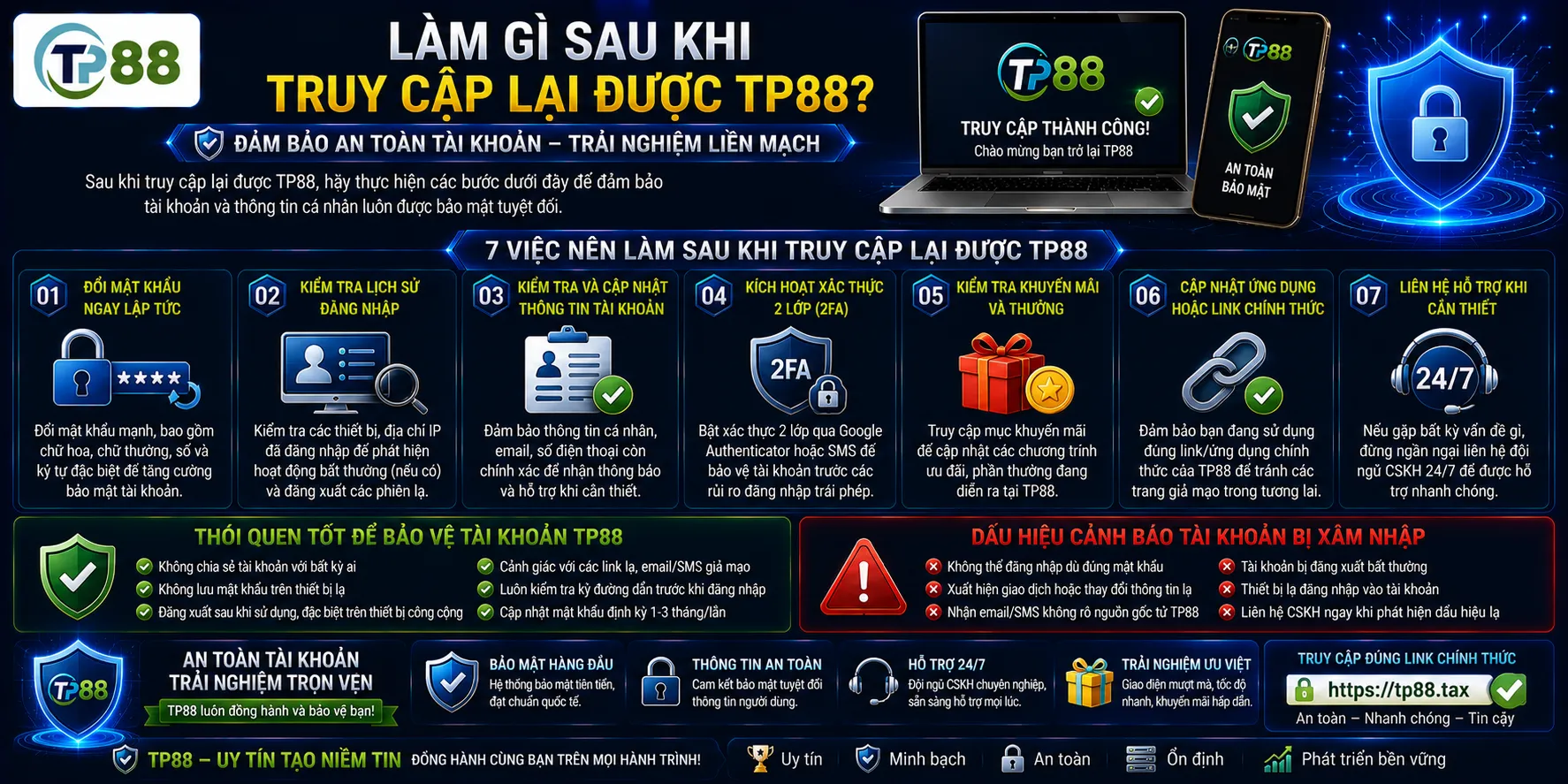
Sau khi website hoạt động trở lại, cần kiểm tra tên miền thêm một lần trước khi nhập thông tin tài khoản. Không nên để trình duyệt tự động điền mật khẩu nếu địa chỉ trang có bất kỳ ký tự khác thường nào.
Người dùng có thể tham khảo quy trình đăng nhập TP88 để kiểm tra form truy cập, phương thức xác minh và các nguyên tắc bảo vệ tài khoản trên thiết bị công cộng.
Nếu vừa thay đổi mật khẩu, nên đăng xuất khỏi các thiết bị không còn sử dụng. Mã OTP chỉ được nhập tại bước xác minh do người dùng chủ động thực hiện, không gửi lại cho người tự xưng là nhân viên hỗ trợ.
Cảnh giác với đường dẫn giả khi TP88 bị gián đoạn
Thời điểm người dùng gặp lỗi truy cập TP88 thường bị lợi dụng để phát tán website gần giống tên miền thật. Các trang này có thể sao chép logo, màu sắc, nội dung khuyến mãi và form đăng nhập nhằm thu thập dữ liệu.
Dấu hiệu cần lưu ý gồm tên miền thêm số lạ, yêu cầu tải file ngay, đề nghị cung cấp OTP, thúc giục chuyển tiền hoặc không có thông tin liên hệ rõ ràng.
Trước khi thực hiện thao tác nhạy cảm, người dùng nên đọc hướng dẫn cảnh báo link TP88 giả mạo để nhận biết các kiểu đường dẫn và tài khoản hỗ trợ đáng ngờ.
Không có biện pháp kỹ thuật nào bảo đảm loại bỏ hoàn toàn rủi ro. Thói quen kiểm tra domain, HTTPS, nguồn liên kết và quyền ứng dụng vẫn là lớp bảo vệ quan trọng nhất.
Khi nào cần liên hệ hỗ trợ?
Người dùng nên liên hệ khi đã kiểm tra đúng tên miền, đổi mạng, thử trình duyệt khác và chờ một khoảng thời gian nhưng vẫn không mở được TP88. Khi gửi yêu cầu, cần mô tả thiết bị, trình duyệt, thời điểm phát sinh và nội dung thông báo lỗi.
Có thể gửi ảnh chụp màn hình nhưng cần che tên tài khoản, số điện thoại, số dư, mã giao dịch và dữ liệu cá nhân. Không gửi mật khẩu, mã OTP hoặc mã khôi phục tài khoản.
Nếu TP88 bị lỗi sau khi người dùng nhấp vào một liên kết lạ, cần đóng trang, kiểm tra lịch sử tải xuống và thay đổi mật khẩu từ thiết bị đáng tin cậy nếu đã nhập thông tin.
Câu hỏi thường gặp về lỗi truy cập TP88
Vì sao TP88 mở được trên 4G nhưng không mở được bằng Wi-Fi?
Nguyên nhân có thể nằm ở router, bộ nhớ DNS hoặc cấu hình của mạng Wi-Fi. Hãy khởi động lại router, thử thiết bị khác và kiểm tra xem các website khác có hoạt động bình thường hay không.
Xóa cache có làm mất tài khoản TP88 không?
Xóa cache không xóa tài khoản nhưng xóa cookie có thể làm phiên đăng nhập kết thúc. Người dùng cần đăng nhập lại và có thể phải thực hiện bước xác minh tùy theo cài đặt tài khoản.
Có nên sử dụng một tên miền TP88 gần giống khi trang chính không mở?
Không nên tự chọn tên miền gần giống chỉ vì có logo hoặc giao diện TP88. Chỉ sử dụng địa chỉ đã được đối chiếu với thông tin công bố và không nhập dữ liệu tại đường dẫn không xác định.
Có nên cài ứng dụng sửa lỗi truy cập?
Không nên cài ứng dụng hoặc tiện ích “mở khóa website” không rõ nhà phát hành. Các công cụ này có thể thay đổi cấu hình mạng, đọc dữ liệu trình duyệt hoặc cài chứng chỉ không đáng tin cậy.
Kết luận
TP88 không vào được không đồng nghĩa tài khoản gặp vấn đề. Nguyên nhân thường liên quan đến sai tên miền, kết nối mạng, lỗi DNS, dữ liệu trình duyệt hoặc hoạt động kiểm tra kỹ thuật từ phía website.
Quy trình phù hợp là xác minh đường dẫn, thử mạng và trình duyệt khác, làm mới dữ liệu cục bộ rồi chờ thông báo nếu máy chủ đang gián đoạn. Trong toàn bộ quá trình, không cung cấp mật khẩu, OTP hoặc cài file từ nguồn không xác định.